

Tutte le strutture aziendali sono coinvolte a diversi livelli nel processo di produzione del farmaco...

Scopri di più sul Gruppo Menarini
Per saperne di più sul Gruppo Menarini

MARKETS
CENTRAL AND EASTERN EUROPE

Comunicazione destinata esclusivamente a professionisti sanitari
Le informazioni contenute in questa sezione sono destinate esclusivamente a professionisti sanitari
GlucoLog Professional
Comunicazione destinata esclusivamente ai professionisti sanitari

- DESCRIZIONE GENERALE
- DOWNLOAD SOFTWARE
- AGGIORNAMENTI SOFTWARE
- GUIDA RAPIDA
GlucoLog Professional
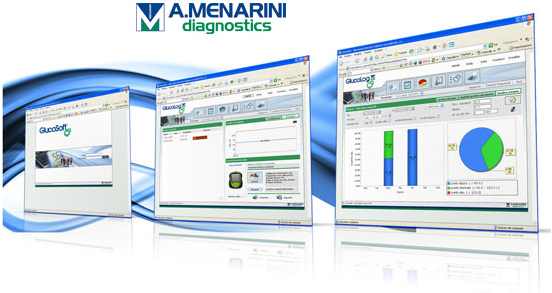
Software per la gestione RAPIDA e PRECISA dei dati glicemici trasmessi dai glucometri di A.Menarini Diagnostics
Configurazione minima
Sistema Operativo: Windows 2000/XP/VISTA/7/Mac OS
Processore: Pentium 4 o equivalente
RAM: 512 MB
Spazio HD: 250 MB
Risoluzione schermo: 1024 x 768 (preferibile 1280 x 1024)
PDF Reader: Acrobat Reader (versione 5.x o superiore)
Software completo per prima installazione.
Configurazione minima
Sistema Operativo: Windows 2000/XP/VISTA/7/Mac OS
Processore: Pentium 4 o equivalente
RAM: 512 MB
Spazio HD: 250 MB
Risoluzione schermo: 1024 x 768 (preferibile 1280 x 1024)
PDF Reader: Acrobat Reader (versione 5.x o superiore)
Da utilizzarsi solo se il software, con una versione precedente, è già installato.
Dalla versione 1.26 in poi, se il pc dove è installato GlucoLog è connesso ad internet, il software procederà a scaricare gli aggiornamenti in maniera automatica.
Se sono stati scaricati degli aggiornamenti, il software presenterà, in alto, il seguente avviso:

Basta cliccare su "Aggiornamenti Disponibili" e, dopo aver cliccato su Ok, il software inizierà ad installare l'aggiornamento
Guida rapida di installazione
- Scaricare il software dal sito web sul proprio desktop
- Quando il download è finito, sul desktop apparirà la cartella compressa “GlucoLogPro.zip”
- Aprire la cartella GlucoLogPro.zip, l’installazione inizierà automaticamente cliccando sul file “GlucoLogProfessional_.exe”
- Seguire le istruzioni a video
- Quando l'installazione sarà terminata, sul desktop apparirà l'icona "GlucoLog Pro" di collegamento al programma
- Cliccando due volte su questa nuova icona, partirà l'applicazione
- Al primo login è necessario inserire Login=USER e Password=USER che possono essere personalizzati per i successivi accessi
- Se è la prima volta che il glucometro viene connesso o che viene stampato il report, l'applicazione potrebbe richiedere di confermare l'operazione
- Se è necessario utilizzare l'applicazione da un altro PC in rete locale (LAN), aprire un browser (es. Internet Explorer) e digitare l'indirizzo: http://:8080/glucolog/login.jsp e seguire le istruzioni a video. In questo caso, far sì che il firewall permetta la connessione TCP alla porta 8080 sul PC nel quale l'applicazione sta girando